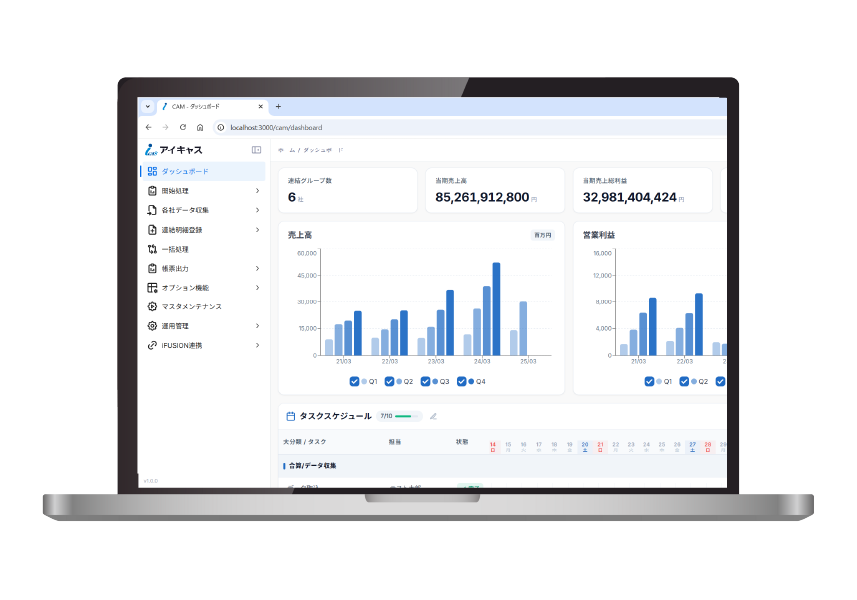

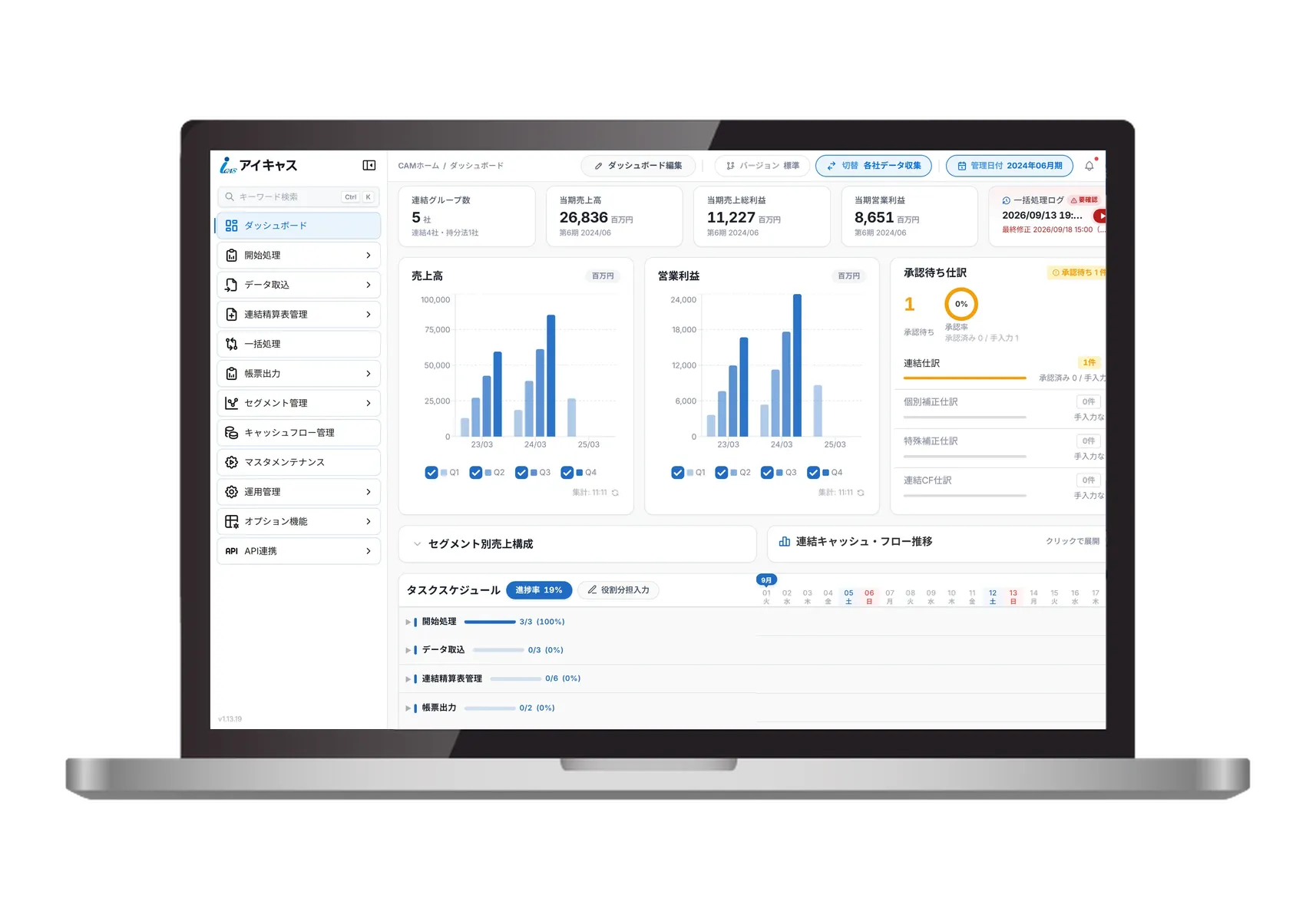
連結決算の課題を解決し、正確でスピーディな開示を実現する。
「連結決算システム iCAS」は、連結決算業務を効率化する経理・財務向けのクラウドシステムです。
子会社からの連結パッケージ収集、内部取引消去、資本連結などの複雑な処理を自動化し、連結会計データベースを構築。
連結精算表・連結キャッシュフローから監査対応資料まで、制度連結に必要なものを揃えます。
機能ごとに詳しく見る
Excel で作る連結から、解放されます。
専門知識がなくても、連結に必要な処理は iCAS が進めます。
毎期くり返してきた手作業をなくす便利機能を、実際の画面の動きで紹介します。
期首の準備が、対象決算期を入れるだけで終わる
新しい期の土台づくり — 管理日付の設定、会社マスタの繰越、前期からの開始仕訳の引き継ぎ。毎期くり返してきた準備作業を、対象決算期を入れて実行するだけで組み立てます。海外子会社があれば、為替レートの取得まで自動です。
STEP 1 管理日付テーブルを作成
対象決算期の年と月を入れるだけで、連結会計期間・処理会計期間・処理月数を自動計算します。以降のすべての処理はここで作った期を土台にします。
STEP 2 会社マスタを次の期へ繰越
前期に登録した会社マスタ(連結対象・持分法適用の会社リスト)を新しい会計期にコピーします。手作業での再登録は不要です。
STEP 3 開始仕訳の作成&繰越処理
前期までの資本連結仕訳(10B 投資と資本の消去・10C 当期利益の按分・10F 剰余金按分 など)の累積を、新期の 10A 開始仕訳として一括転記します。資本金・資本剰余金・利益剰余金・投資勘定・非支配株主持分が漏れなく繰り越されているかをここで確認できます。
STEP 4 通貨別レートを取得 海外子会社ありのとき
海外子会社を連結している場合、期末レート・期中平均レートをクラウドから自動取得します。手動で為替相場を調べて入力する手間がなくなります。
STEP 5 開始仕訳を分析 数値の根拠を辿るとき
10A 開始仕訳の各金額が、過年度のどの連結仕訳(10A 期首残高+10C 当期利益按分 など)から積み上がってきたのかを、期をまたいでドリルダウンできます。監査対応・レビュー時の「なぜこの数字?」に即答できます。
バラバラの Excel を、整形せずにそのまま取り込める
子会社から届く試算表は、会社ごとに様式も科目名もバラバラ。これまで必要だった「取込前の整形作業」は要りません。AI が科目名を読み取って自社の連結科目に自動で割り当て、1 回直した読み方は翌月から学習済みになります。
散らかった Excel を、そのまま
試算表・対戦表・明細一覧 — 整形せずにそのままドロップ(または貼り付け)。シート構成や単位は自動で判別します。
AI が「読み方」を解決
科目名・会社名を連結科目に自動で割り当てます。残った赤いチップはクリックして選ぶだけ。金額データは AI に送信されません。
1 回直せば、翌月からゼロ確認
直した読み方は表の形ごと学習されます。次の月からは、貼るだけですべて緑 — 確認して進むだけです。
そのままデータ取込へ
変換結果を検算したら「データ取込へ渡す」。締め処理・円換算・確定期ロックは既存のデータ取込がそのまま働きます。
はじめての連結が、6つの質問に答えるだけで組み上がる
取得した会社・設立した会社を初めて連結に入れるときの設定 — みなし取得期の判定、持分率、取得価額、資本の実額。どれか一つ間違えると資本連結の仕訳が合わなくなります。ウィザードが順に質問し、答えた内容から必要なマスタと仕訳の土台を組み立てます。
STEP 1 初めて連結する会社を選ぶ
前事業年度末で連結対象外だった会社だけが候補に出ます。すでに連結している会社は選べないので、取り違えが起きません。
STEP 2 取得か、設立出資か
既存の会社の株式を取得したのか、新しく設立して出資したのか。ここで選んだ答えで、のれんや非支配株主持分が発生するかどうかが変わります。
STEP 3 支配を獲得した日を入れる
日付を入れると「みなし取得期」と「連結への取込方法」を自動で判定します。取得日が期中の場合など、判定はあとから手で直せます。
STEP 4 全部連結か、持分法か
連結子会社として全部連結するか、持分法適用会社として一行連結するかを選びます。会社マスタの区分に沿って選択します。
STEP 5 取得価額と株式数を入れる
取得した株式数と発行済株式総数から持分率を計算します。取得価額・取得関連費用は円貨で入力します。
STEP 6 資本の実額を入れると、設定が組み上がる
みなし取得期時点の資本金・資本剰余金・利益剰余金を入れると、投資と資本の消去・のれん・非支配株主持分までの土台が出来上がります。
連結の処理を、パターンを選んで一度に流せる
連結決算の処理を 1 本ずつ実行する必要はありません。目的に合ったパターンを選ぶと、開始仕訳の作成から精算表の作成までの実行順が組み上がり、上から順に走ります。今回だけ飛ばしたい処理はチェックを外すだけ。途中で失敗しても、そのタスクだけやり直せます。
STEP 1 パターンを選ぶ
月次連結・決算連結・開始処理など、目的別のパターンから選ぶだけで実行順が組み上がります。パターン自体は「一括処理パターン登録 (CSX300)」でカスタマイズできます。
STEP 2 タスク一覧が展開
選んだパターンに含まれるタスク(開始仕訳作成・個別F/S集計・投資と資本の消去・内部取引消去・未実現消去・精算表作成…)が順に並びます。全部が最初からチェック済みなので、迷わず走らせられます。
STEP 3 実行するタスクを絞る 今回だけ飛ばしたいとき
「今回だけ投資と資本の消去はスキップしたい」などのケースでは、行のチェックを外すだけでそのタスクだけ飛ばせます。準備が整ったら実行ボタンで走らせます。
STEP 4 順次実行 + 進捗
選んだタスクが 1 本のパイプラインで上から下へ順に走ります。全体進捗バーと各行のスピナー/チェックで、いま何がどこまで進んでいるかがひと目で判ります。
STEP 5 完了確認 / エラーはリトライ 途中で失敗したとき
全タスクが緑チェックになれば完了。途中で失敗した場合はその行にエラー詳細が出て、失敗したタスクだけリトライできます。成功済みのタスクを再実行してしまう心配がありません。
実際の画面を、そのままお見せします。
iCAS の管理画面に番号を打って、どこで何ができるのかを説明します。
ログインして最初に開く、連結の進み具合を見るダッシュボードです。
決算の進み具合が、全員に見えている
ログインした最初の画面。連結の数字と、決算作業の進捗が同じ場所に並びます。
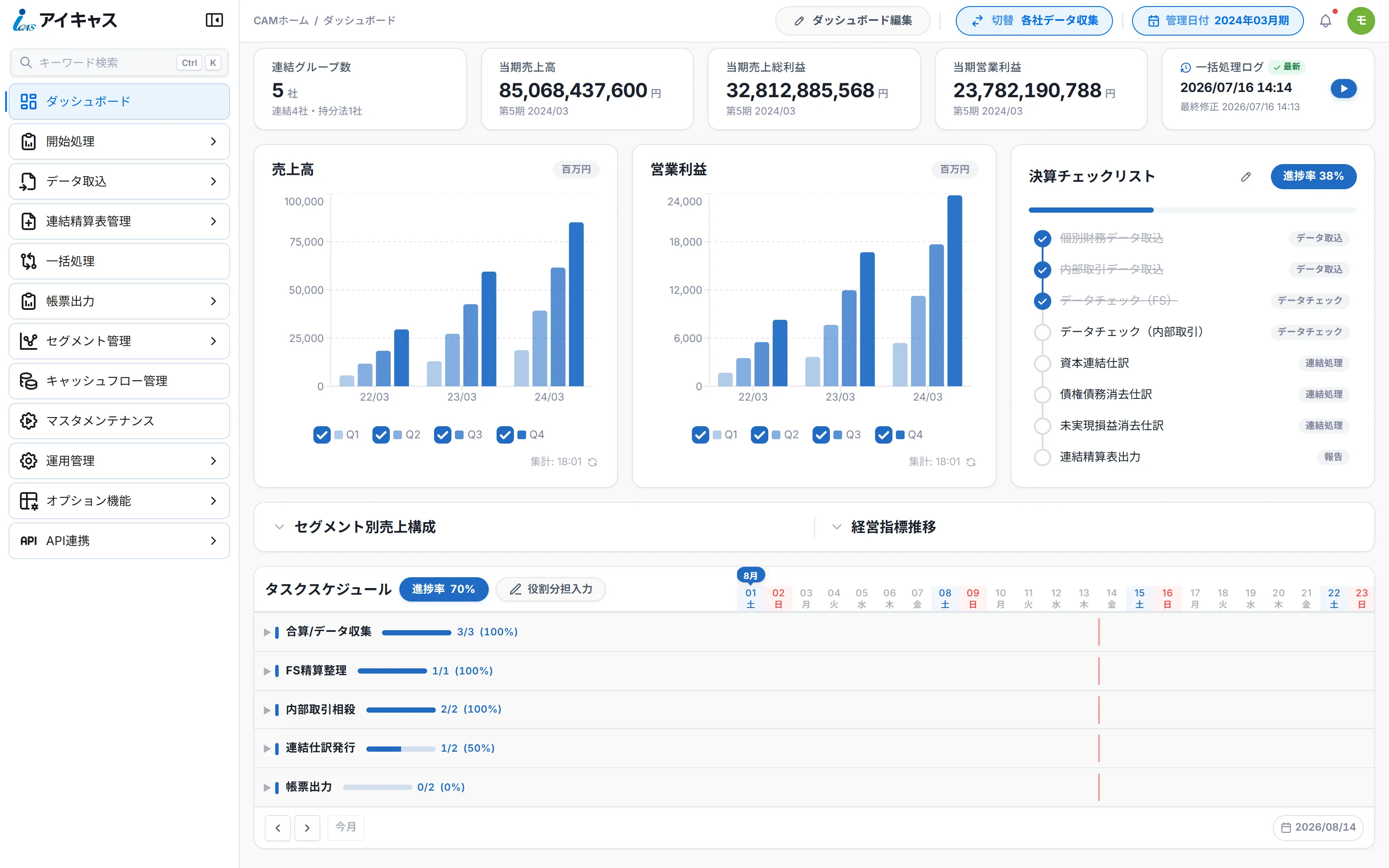
- 1 連結グループ数・売上高・利益。処理を流した時点の数字がそのまま出ます
- 2 決算チェックリスト。「データ取込 → データチェック → 連結処理 → 報告」のどこまで進んだかを共有できます
- 3 売上高・営業利益の推移。四半期ごとの積み上げを期をまたいで比較できます
- 4 タスクスケジュール。誰の担当がどこまで終わったかをガントで管理します
※ 画面はデモ用データによる表示例です。