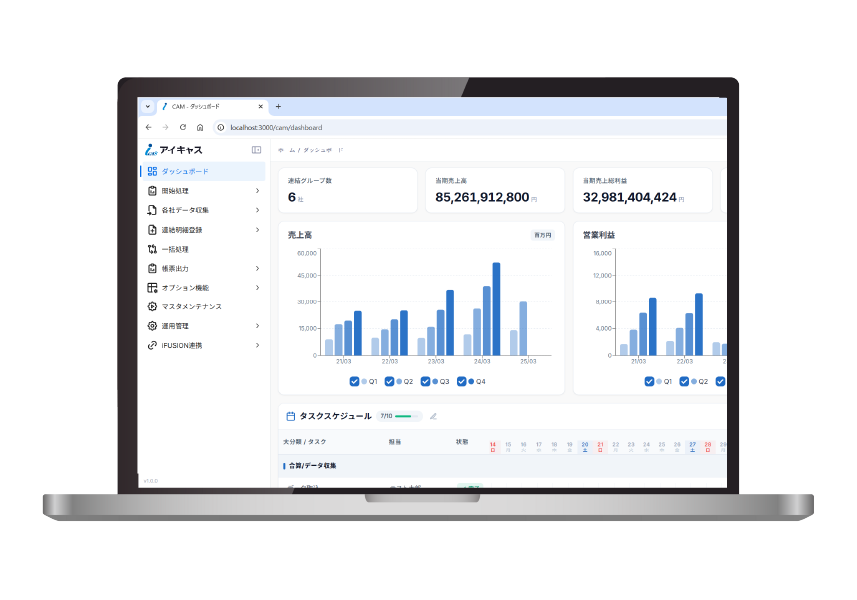
子会社データの取込
子会社ごとに違う会計システム・Excel の様式のまま受け取り、読み替えはシステム側で行います

子会社の Excel を、様式を揃えずに取り込む
連結の材料になる個別財務諸表や会社間の取引は、子会社ごとに会計システムも Excel の様式も違います。iCAS では、子会社から受け取ったファイルを様式を揃えないまま取り込み、科目や会社の読み替えはシステム側で行います。フォーマットを統一してもらう交渉から始める必要はありません。取り込んだ数字は、そのまま連結決算処理に渡ります。
データ取込の 4 つの画面
iCAS のメニュー「データ取込」に並ぶ画面です。名前は製品の画面の表記です。
-
01
各種ファイル取込
財務諸表・グループ内取引・在庫情報・利益率・キャッシュ・フローの明細を、Excel(.xlsx)・CSV・TXT から取り込みます。1 社ずつでも、複数社をまとめてでも取り込めます。B/S・P/L・製造原価や会社ごとにファイルが分かれていても、一度に入れられます。
取り込む前のプレビューで、科目の割り当てが済んでいない行や金額の不正を行ごとに確かめられます。会計ソフトの出力形式(どの列が科目コードと金額か、何行目から読むか)は、取込の手順 2 から開く「個別システム設定」に、取込フォーマットとして登録しておけます。科目の割り当てをその場で決めて保存できるのは、財務諸表とグループ内取引です。
-
02
AIデータクレンジング
試算表や会社間の対戦表など、形の決まっていない Excel を、そのまま取り込める形に変換します。シート構成や金額の単位は自動で判別し、科目名・会社名を連結科目に割り当てます。
扱えるのは財務諸表と内部取引(債権債務・損益)です。変換した結果は検算してから各種ファイル取込へ渡します。
-
03
取込時科目振替
取り込んだ財務諸表の残高を、表の上で借方・貸方を入れて別の科目へ振り替えます。貸借が一致し、摘要がそろったときだけ適用できます。
振替は版で管理し、根拠のシートを Excel で出力できます。取り込み直したときは、振替を当て直せます。
-
04
取込マスタ設定
子会社の勘定科目コードと連結の勘定科目コードの対応、取り込まない科目、取引先・セグメントのコードを、会社ごとに設定します。Excel から全社分をまとめて登録することもできます。
ここで決めた対応表は、AIデータクレンジングが科目名・会社名を読み取るときにも使われます。
AIデータクレンジングの読み方は、主に 4 段階で決まる
表に並ぶ科目名・会社名を連結科目に割り当てる「読み方」は、主に次の順に決まります。このほか、対向側の計上から決まるものなど、画面の「解決」列に別の表記が出る場合があります。AI に送るのは科目名・会社名などのラベルだけで、金額は送りません。割り当てを確定するのは人です。
- 学習 前に直した読み方を、表の形ごと覚えています。同じ形の表は次から自動で当たります。
- 名称一致 科目名・会社名がマスタと一致するものは、そのまま割り当てます。取込マスタの対応表で決まるものも、ここで当たります。
- AI 残ったものは AI が候補を出します。確信の持てないものは無理に割り当てません。
- 手動 最後に残ったものだけ、人が選びます。AI が出した候補も、ここで確かめて直せます。
AIデータクレンジングの画面
各社バラバラの Excel を、そのまま放り込める
子会社が使っている様式のまま提出してもらい、読み取り方はシステム側が解決します。フォーマットを統一してもらう交渉が要りません。
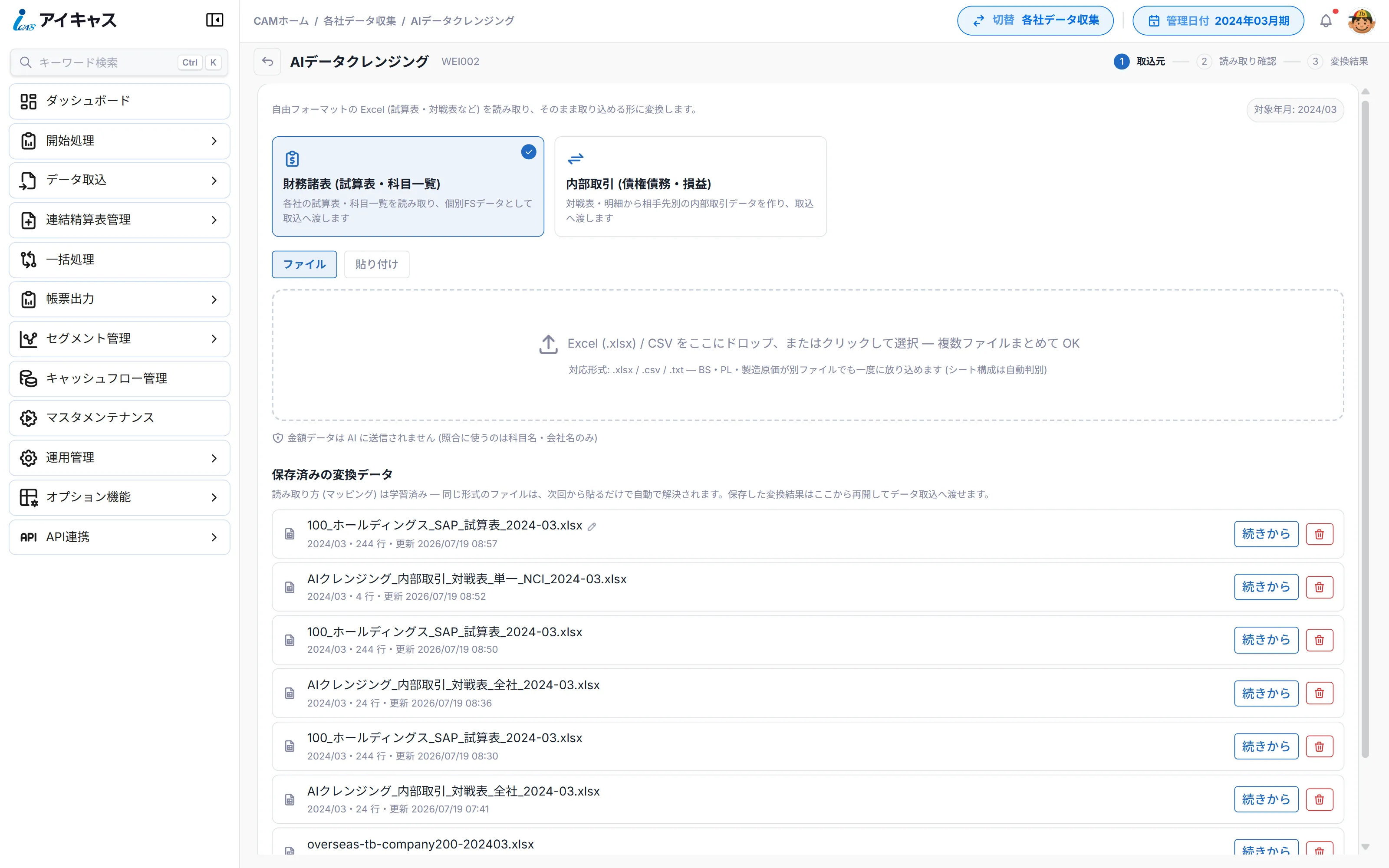
- 1 「取込元 → 読み取り確認 → 変換結果」の 3 ステップ。変換した中身を人が確かめてから取り込みます
- 2 試算表・科目一覧と、内部取引(債権債務・損益)のどちらも同じ入口から取り込めます
- 3 .xlsx / .csv / .txt をまとめてドロップ。BS・PL・製造原価が別ファイルでもシート構成を自動で判別します
- 4 金額データは AI に送信しません。照合に使うのは科目名と会社名だけです
- 5 読み取り方(マッピング)は学習されるので、同じ様式のファイルは次回から自動で解決されます
- 6 変換した結果は残るので、「続きから」で途中から再開してデータ取込へ渡せます
※ 画面はデモ用データによる表示例です。
取込フォーマットの画面
子会社が使っている会計システムのまま受け取れる
受け取る様式を会計システムごとに登録して使うので、子会社にフォーマットを合わせてもらう必要がありません。一覧に無いシステムも管理画面から追加できます。
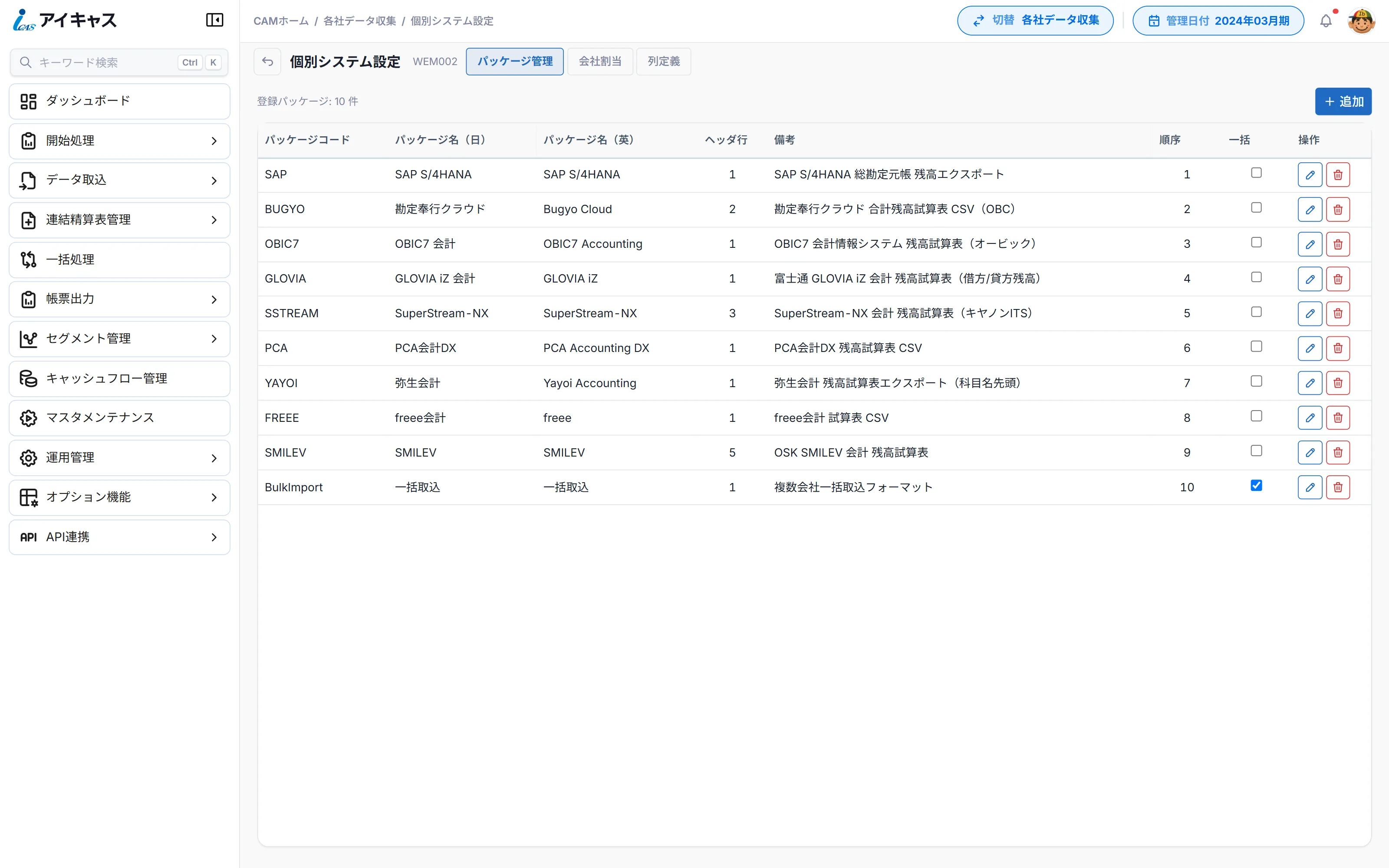
- 1 「パッケージ管理」「会社割当」「列定義」の3つで、様式と会社の対応を決めます
- 2 デモ環境では SAP S/4HANA・奉行クラウド・OBIC7・GLOVIA iZ・SuperStream-NX・PCA会計DX・弥生会計・freee会計・OSK SMILEV などを登録しています。会計システムごとに読み方を登録して使います
- 3 ファイルの何行目から読むか(ヘッダ行)も様式ごとに覚えます
- 4 複数会社を1ファイルでまとめて取り込む様式も作れます
- 5 一覧に無い会計システムも、この画面から追加できます
※ 画面はデモ用データによる表示例です。